
Happ VPN: купить подписку
Человек скачал Happ, нажал Connect — и увидел пустой список серверов. В чате советуют «просто купи подписку», а в магазине приложений кнопки «оплатить VPN» нет. На happpodpiska.digital разберём, как купить подписку для Happ правильно: через Nasa VPN, с персональным subscription URL, без модов и чужих ключей из комментариев. Happ — клиент; доступ к узлам даёт оплаченный профиль, а не иконка в лаунчере.
Что именно вы покупаете
Подписка — это доступ к инфраструктуре Nasa VPN: срок, лимит одновременных устройств и обновляемый список узлов. Клиент Happ из магазина бесплатный: он умеет поднимать туннель по импортированному профилю WireGuard или Xray-класса, но внутри APK нет каталога серверов «из коробки».
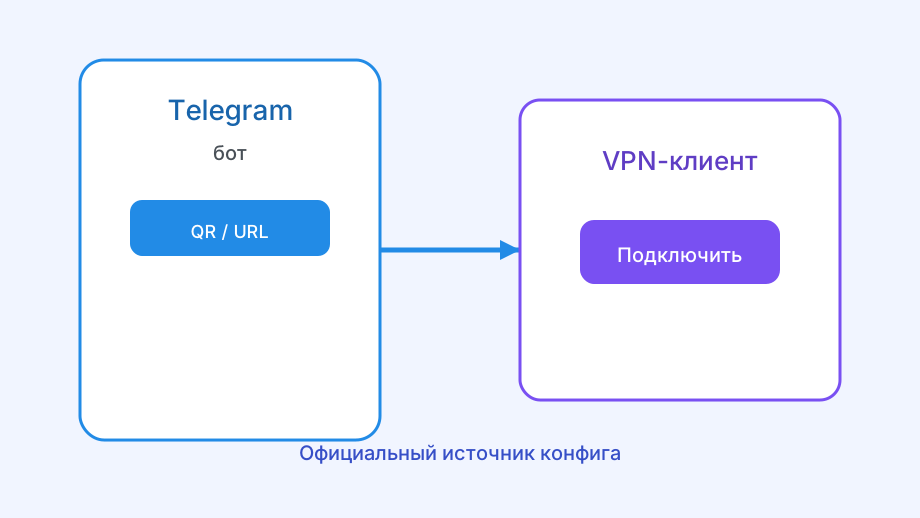
После оплаты бот Nasa VPN выдаёт персональный subscription URL или QR. Вы импортируете его в Happ, ждёте pull списка узлов и только потом жмёте Connect. Без этого шага покупка «есть», а туннеля нет — типичная жалоба «оплатил, а VPN не работает».
Не путайте покупку подписки с установкой «Happ Plus Pro» со стороннего сайта. Мод не добавляет легальных серверов и часто тащит лишние разрешения. Официальный путь один: клиент из магазина + ключ из бота.
Если вы уже пользовались trial, покупка платного периода обычно продолжает тот же механизм subscription: тот же клиент Happ, другой срок в боте. Не ищите отдельное «платное приложение Happ» — меняется доступ, а не иконка.
- Клиент Happ
- Бесплатно из магазина приложений
- Подписка
- Срок, слоты и узлы Nasa VPN
- После оплаты
- Subscription URL / QR → импорт в Happ
Пошаговая покупка без лишних экранов
Откройте бота Nasa VPN с того Telegram-аккаунта, которым будете пользоваться дальше. Смена @username или вход с другого номера позже усложняет продление: доступ привязан к диалогу, а не к иконке Happ.
Выберите срок и число устройств. Актуальные цифры смотрите в боте на момент оплаты — чужой скрин полугодовой давности не обязан совпадать с вашим чеком. Логику цены разобрали в материале «сколько стоит Happ VPN».
Оплатите через предложенный способ или через страницу оплаты, если бот предлагает веб-вариант. Дождитесь сообщения с ключом: не закрывайте диалог на экране «ожидание платежа».
Если нужна сводка по Happ подписка, на happpodpiska.digital она собрана отдельно; ниже — узкая инструкция.
Скопируйте subscription URL целиком — без пробелов и обрезки в пересылке. В Happ: добавить профиль → вставить ссылку или отсканировать QR → дождаться списка узлов → Connect.
На iPhone и Android путь одинаковый по смыслу: бот → URL → импорт. Отличается только жест вставки и разрешение VPN при первом Connect. Не ждите отдельной «версии Happ для покупки» под каждую ОС.
- Открыть бота Nasa VPN с постоянного аккаунта
- Выбрать срок и слоты устройств
- Оплатить и дождаться выдачи URL/QR
- Импортировать профиль в официальный Happ
- Connect и проверка IP на своей сети
Где люди ошибаются при первой покупке
«Купил в App Store внутри Happ» — внутри официального клиента нет встроенной витрины Nasa VPN. Оплата идёт через бота или веб-оплату, затем импорт. Искать кнопку «купить» только в настройках Happ — тупик.
«Взял ключ у друга на вечер» — чужой URL живёт, пока владелец не отозвал доступ или не упёрся в лимит слотов. Для постоянной работы нужен свой тариф, а не пересылка из семейного чата.
«Оплатил и сразу переустановил приложение» — переустановка Happ не создаёт подписку заново. Без сохранённого URL вы снова увидите пустой список, хотя деньги уже списаны.
Ещё одна ловушка — оплата с чужого Telegram «потому что у друга уже открыт бот». Подписка останется в его диалоге: продление, докупка трафика и перевыпуск URL пойдут через него. Покупайте со своего аккаунта, даже если друг «просто поможет нажать».
| Ситуация | Что происходит | Что сделать |
|---|---|---|
| Пустой список после оплаты | Нет импорта URL | Вставить subscription из бота |
| Connect падает сразу | Обрезанный URL / чужой ключ | Скопировать заново, свой тариф |
| Два телефона обрываются | Один слот на двоих | Второй профиль в боте |
| Деньги есть, ключа нет | Диалог не дошёл до выдачи | Тот же аккаунт ТГ, не дублировать оплату |
После покупки: первый рабочий день
Выберите ближний узел и сделайте Connect на домашнем Wi‑Fi. Затем повторите на LTE — так сразу видно, не упираетесь ли вы в особенности одного канала. Не включайте Kill Switch и сложный routing в первые минуты: сначала нужен стабильный базовый туннель.
Если нужен трафик сверх лимита тарифа или отдельный пакет гигабайт — это уже другая операция, не «повторная покупка подписки с нуля». Разбор — в гайде «как купить трафик на VPN Happ».
На ПК обновление профиля после продления делается через Update в карточке subscription, а не через удаление Happ. Отдельный сценарий — как обновить подписку Happ на ПК.
Если после импорта узлы появились, но нужный сайт всё ещё не открывается — смените сервер один раз и проверьте DNS в браузере. Не начинайте день с удаления профиля: свежий ключ уже куплен, проблема чаще в выборе узла или втором VPN в системе.
Краткий чеклист перед оплатой
Убедитесь, что установлен официальный Happ, а не APK с обещанием «вечных серверов». Проверьте, с какого Telegram-аккаунта открываете бота — им же будете продлевать.
Выпишите устройства: телефон, ноутбук, планшет, TV. Берите слоты под постоянные гаджеты; «на вырост без плана» часто оказывается переплатой.
После оплаты дойдите до импорта и зелёного Connect. Только тогда покупка считается завершённой с вашей стороны. Альтернативный угол той же темы — подписка Happ VPN купить: там акцент на модели «срок + слоты», а не на кнопках оплаты.
Итог: купить подписку для Happ — значит оформить доступ Nasa VPN, получить subscription и импортировать его в клиент. Без этих трёх шагов Connect останется пустым жестом.
Если через месяц понадобится ещё одно устройство — лучше заранее знать, умеет ли ваш план добавлять слот без смены всего тарифа. Это дешевле, чем покупать вторую «полную» подписку вслепую и держать два несвязанных профиля.