
Как обновить подписку Happ на ПК
На телефоне после оплаты всё само подтянулось, а на Windows в Happ всё ещё старые узлы и ошибка срока. Человек удаляет приложение «для очистки» — и теряет единственную копию subscription URL. На happpodpiska.digital разберём, как обновить подписку Happ на ПК без драмы: сначала продление в боте Nasa VPN, затем Update в карточке профиля на компьютере. Переустановка клиента — крайний шаг, не первый.
Что значит «обновить» на десктопе
На ПК «обновить подписку» — это подтянуть свежий subscription после оплаты или продления: новый срок, актуальный список узлов, иногда новый URL. Happ Desktop не списывает деньги сам; он только делает pull по ссылке профиля.
Если срок в боте уже продлён, а на компьютере Connect ругается на expiry — клиент держит старый кэш. Нужен Update в карточке профиля или повторный импорт ссылки из бота, а не новый APK/installer «с нуля».
Перед любыми правками скопируйте текущий URL в блокнот. Потеряете ссылку после «чистой переустановки» — придётся искать её в Telegram или запрашивать заново в боте Nasa VPN.
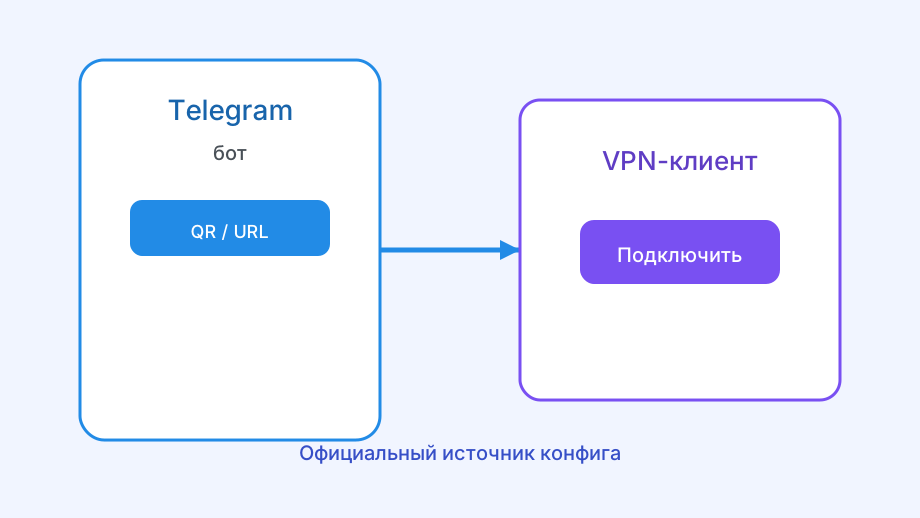
На Windows и macOS интерфейс Happ отличается деталями меню, но логика одна: карточка профиля → обновление subscription → Connect. Не ищите отдельную «кассу» внутри десктопного клиента.
Если вы продлили доступ с телефона, это не значит, что ПК узнал об этом по воздуху. Устройства не синхронизируют оплату через iCloud или Google-аккаунт — только через общий URL и pull.
- Продление
- В боте / на странице оплаты
- Update на ПК
- Pull узлов по subscription URL
- Переустановка Happ
- Не заменяет оплату и URL
Пошагово: продлили — подтянули на Windows/Mac
Оформите продление в боте или через страницу оплаты. Дождитесь подтверждения и, если бот прислал новый URL, скопируйте его целиком.
Откройте Happ на ПК. Найдите карточку профиля Nasa VPN → действие обновления подписки (Update / обновить). Дождитесь окончания pull: список узлов должен измениться или хотя бы обновиться timestamp.
Если Update не помогает, удалите только карточку старого профиля (не обязательно весь клиент) и импортируйте URL заново. Затем выберите узел и сделайте Connect.
Проверьте, что на ПК нет второго системного VPN (корпоративный клиент, старый WireGuard-туннель). Два туннеля одновременно на десктопе дают «обновил подписку — интернета нет».
После успешного Update сверните Happ и откройте обычный сайт, который раньше не открывался без VPN. Так вы проверяете туннель, а не только зелёную кнопку в клиенте.
На корпоративном ноутбуке политики MDM иногда блокируют установку tun-адаптера. Тогда «подписка обновлена», а Connect всё равно мёртв — это ограничение ПК, не бота. Проверьте личный компьютер для контроля.
- Продлить доступ в боте Nasa VPN
- Скопировать актуальный URL при выдаче нового
- Update subscription в карточке Happ на ПК
- При сбое — переимпорт профиля, не wipe всего диска
- Connect и проверка без второго VPN
Типичные сбои после обновления на ПК
«Update крутится и падает» — ноутбук в момент pull без нормального доступа к endpoint подписки (корпоративный прокси, DNS-фильтр, другой VPN). Временно отключите лишнее и повторите на обычном домашнем Wi‑Fi.
«Узлы есть, Connect timeout» — срок обновился, но выбран мёртвый сервер из кэша. Переключите регион; не считайте это провалом оплаты.
«На телефоне работает, на ПК нет» — разные профили или слоты. Телефон мог получить новый URL, а на ПК остался старый. Сверьте строки subscription глазами, не «на память».
Часы на ПК сильно в будущем или прошлом ломают TLS к endpoint подписки. Если Update падает только на одном компьютере — проверьте синхронизацию времени Windows/macOS перед повторной оплатой.
| Симптом на ПК | Частая причина | Шаг |
|---|---|---|
| Старый срок в клиенте | Не сделали Update | Обновить карточку профиля |
| Пустой список после Update | Обрезан/не тот URL | Импорт свежей ссылки из бота |
| Нет интернета при Connect | Второй VPN / Kill Switch | Отключить лишнее, сменить узел |
| Работает только телефон | Разные URL / слот | Сверить ключи, добавить слот |
Чего не делать на компьютере
Не удаляйте Happ «для очистки кэша» первым шагом. Сначала Update и переимпорт. Wipe оправдан при битом клиенте, когда профиль сохранён отдельно.
Не импортируйте ключ из случайного чата «обновлённый конфиг на сегодня». Обновление = ваш тариф Nasa VPN, не чужой QR из канала.
Не путайте докупку трафика с обновлением срока. Кончились гигабайты — покупка трафика; истекла дата — продление подписки, затем Update на ПК.
Не копируйте subscription из истории чата «примерно похожую» строку. Одна потерянная буква в конце URL на ПК даёт пустой pull, хотя на телефоне старый импорт ещё жив из кэша.
Не держите на ПК пять карточек «Nasa 1 / Nasa 2 / тест» без подписей. После продления легко обновить не тот профиль и решить, что «оплата не сработала».
Связка телефон ↔ ПК
Удобная схема: оплата и хранение URL в Telegram на телефоне, импорт на ПК через копирование ссылки (AirDrop, мессенджер себе, менеджер паролей). QR с экрана телефона тоже работает, если десктопный Happ умеет сканер/вставку.
Базовые шаги для Happ подписка мы держим на happpodpiska.digital, чтобы не дублировать их в каждом материале.
После успешного Update на ПК не забудьте обновить профиль и на телефоне, если бот выдал новый URL. Иначе устройства снова разъедутся по разным версиям ключа.
Если только покупаете доступ впервые — общий путь в купить подписку Happ VPN и про цену в «сколько стоит».
Итог: обновить подписку Happ на ПК — продлить Nasa VPN, затем Update или переимпорт профиля в десктопном клиенте. Деньги без pull на компьютере оставляют старый срок на экране, хотя в боте всё уже оплачено.
Рабочий ритуал на будущее: продлили в боте → Update на телефоне → Update на ПК → короткий Connect-тест на обоих. Три минуты экономят час «почему только одно устройство живое».
Если только покупаете доступ впервые и ПК — основное устройство, путь тот же: сначала ключ из бота, потом импорт в десктопный Happ, без попыток найти оплату внутри установщика.